キロポストのデータを地図に表示するには?無料のQGISで読み込む手順と、キロポストの間の場所の求め方
キロポストと緯度・経度を並べたCSVは、無料の地図ソフトQGISで読み込むと、100mごとの点として地図に表示できます。読み込みの手順、地理院地図を背景にする方法、67.95kpのようなキロポストの間の場所を求める計算を解説します。
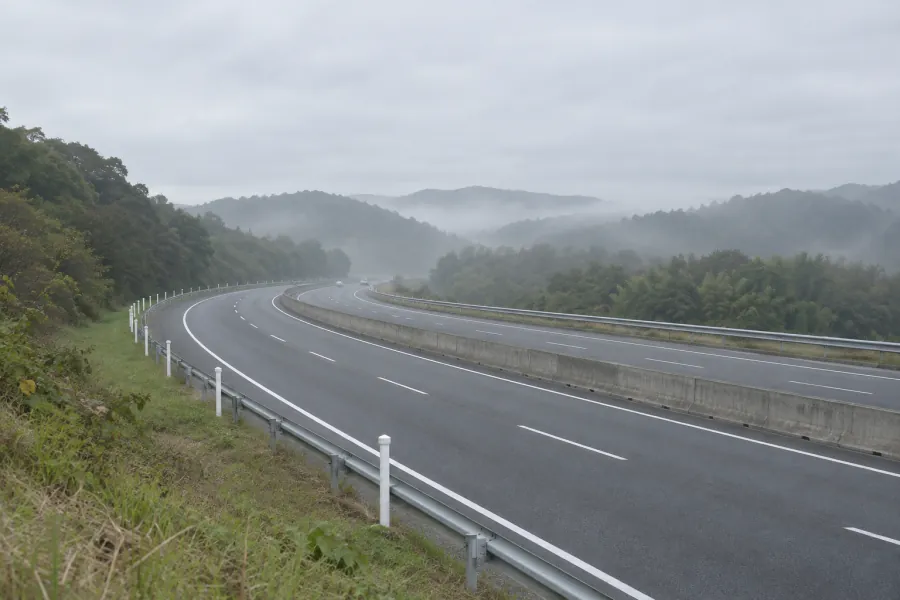
点検の記録や通報では、場所が「67.9キロポスト付近」のように書かれることがよくあります。キロポストと緯度・経度を並べたデータがあれば、こうした記録を地図の上に並べて見られます。
この記事では、キロポストのCSV(表の形のテキストファイル)を、無料の地図ソフト「QGIS」で地図に表示する手順と、キロポストとキロポストの間の場所を求める方法を説明します。手元にデータがない場合は、インフラインテリジェンスが無料で公開している新東名高速道路のサンプルで試せます。
キロポストのCSVには何が入っているのか?
キロポストを地図で使うためのCSVは、少なくとも「キロポストの数字」「緯度」「経度」の3つの列があれば足ります。
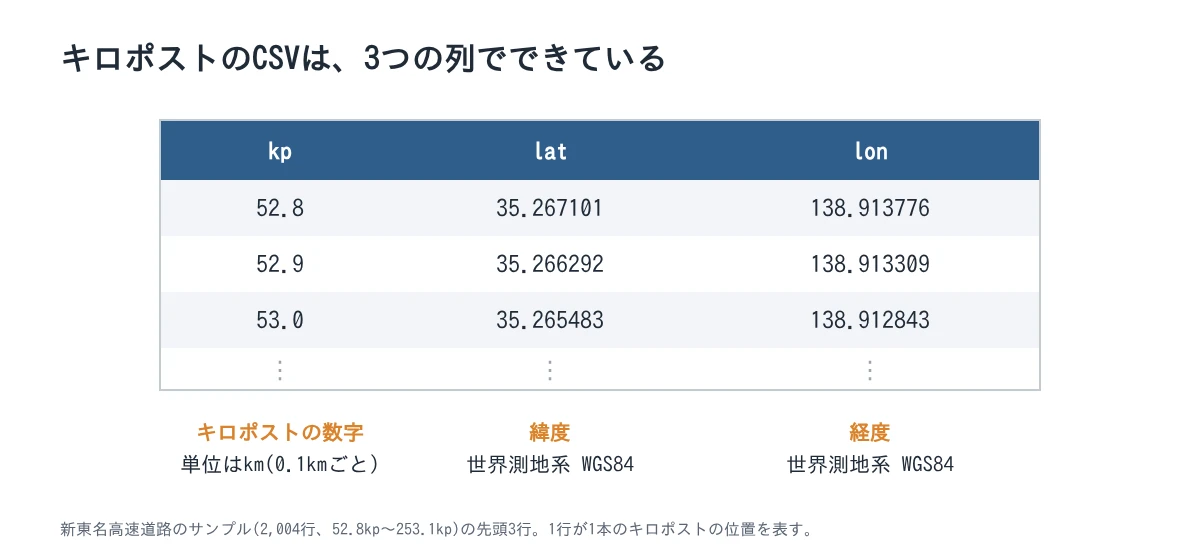
インフラインテリジェンスの無料サンプル(新東名高速道路の御殿場JCT〜豊田東JCT)は、次の形です(出典: キロポストデータ サンプルの説明ファイル)。
- kp: キロポストの数字(km)。0.1kmごと、つまり100mごと
- lat: 緯度(世界測地系 WGS84)
- lon: 経度(世界測地系 WGS84)
- 行数: 2,004行(52.8kp〜253.1kp)
- 上り線と下り線は分けておらず、本線の中心線の上の点
緯度・経度がどの測地系(地球の形の決め方)で書かれているかは、地図に載せるときに必ず指定します。測地系を間違えると、地図の上で点がずれて表示されます。
どのソフトで地図に表示できるのか?
CSVを地図に表示する方法はいくつかありますが、キロポストのように点の数が多いデータでは、点の数の上限に注意します。
- QGIS(無料の地図ソフト): パソコンに入れて使う地図ソフトです。数千〜数万の点でも扱え、背景の地図も選べます。この記事ではこちらを使います。
- Googleマイマップ: ブラウザで使えて手軽ですが、行数が2,000を超えるファイルはインポートしないよう案内されています(出典: Googleマイマップ ヘルプ)。2,004行ある新東名のサンプルは、上限を少し超えるため、2つに分けて読み込みます。
QGISでCSVを地図に表示する手順
QGISでは、次の4つの手順でキロポストを地図に表示できます(出典: QGIS ユーザーガイド「データを開く」)。
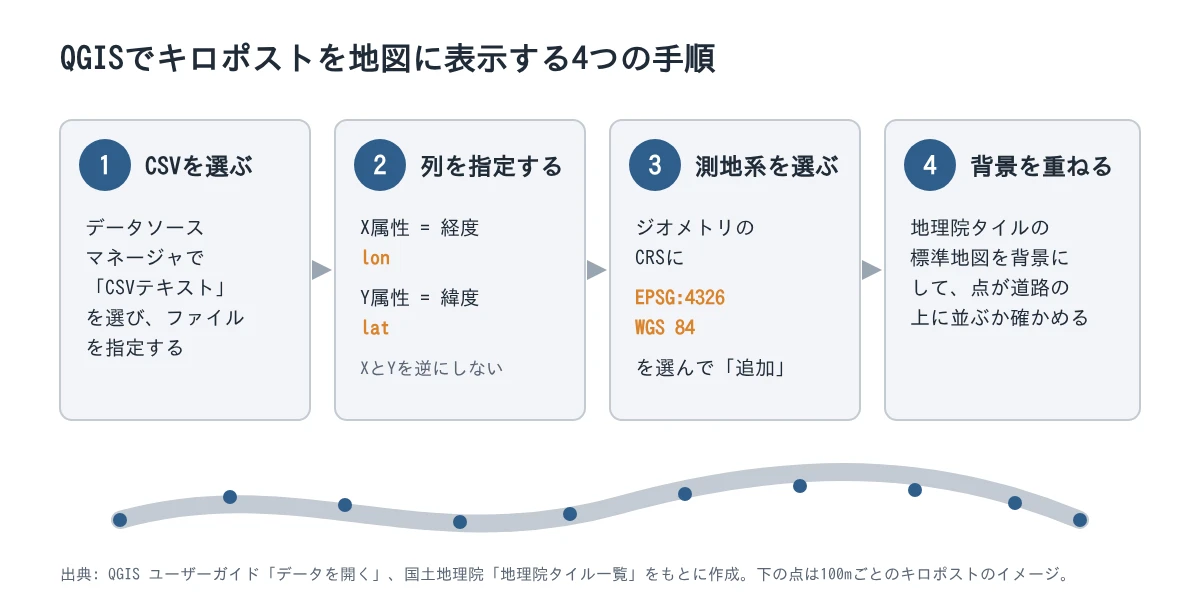
- CSVを選ぶ: 「データソースマネージャ」を開き(Ctrl+L)、「CSVテキスト」を選んで、CSVファイルを指定します。
- 緯度と経度の列を指定する: 「ジオメトリ定義」で「ポイント座標」を選び、「X属性」に経度(lon)、「Y属性」に緯度(lat)を指定します。Xが経度、Yが緯度なので、逆にしないよう注意します。
- 測地系を指定する: 「ジオメトリのCRS」に「EPSG:4326 - WGS 84」を選び、「追加」を押します。
- 背景の地図を重ねる: 背景に地図を重ねると、点が道路の上に並んでいるかを確かめられます。国土地理院の地理院タイル(標準地図)は、ソフトでリアルタイムに読み込んで使う場合、出典を示せば申請なしで使えます(出典: 国土地理院「地理院タイル一覧」)。
読み込んだ点をクリックすると、その点のキロポストの数字が表示されます。点のラベルにkpの列を表示すると、地図の上で数字を読み取れます。
この方法で読み込んだ点は、元のCSVを参照しているだけです。続けて使う場合は、QGISの形式(GeoPackageなど)で保存しておくと便利です。
キロポストの間の場所はどのように求めるのか?
「67.95kp」のように、100mごとのキロポストの間にある場所は、前後のキロポストの緯度・経度から比例で求められます。
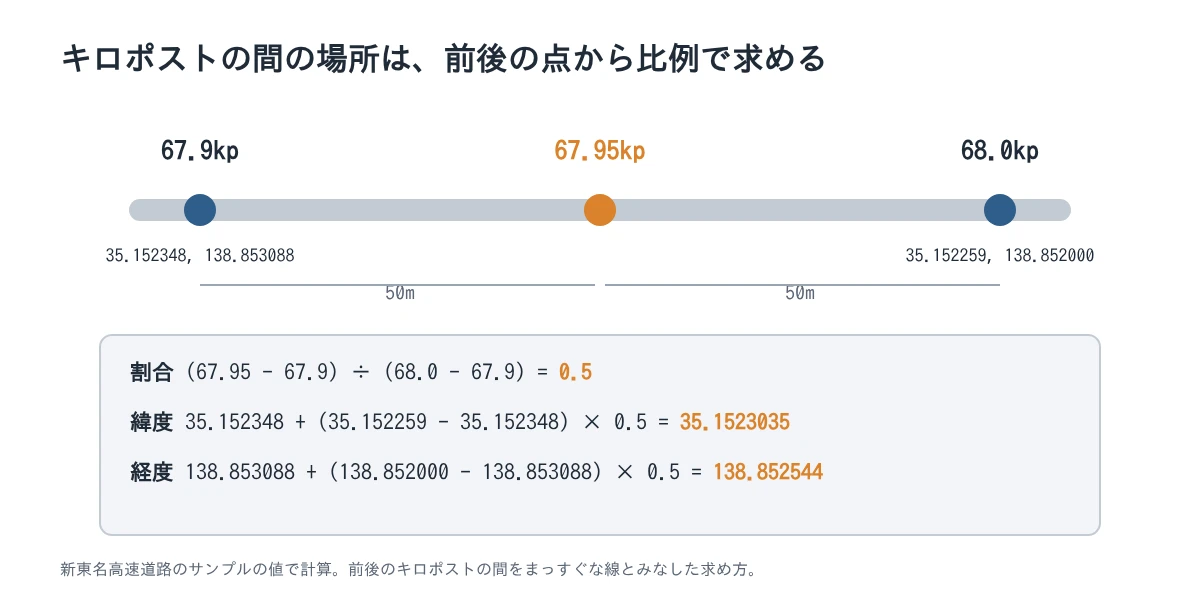
新東名のサンプルを例にすると、次のようになります。
- 67.9kp: 緯度 35.152348、経度 138.853088
- 68.0kp: 緯度 35.152259、経度 138.852000
- 67.95kpは、67.9kpから0.05km進んだ場所なので、割合は 0.05 ÷ 0.1 = 0.5(ちょうど真ん中)
- 緯度: 35.152348 + (35.152259 − 35.152348) × 0.5 = 35.1523035
- 経度: 138.853088 + (138.852000 − 138.853088) × 0.5 = 138.852544
Excelでも、前後の行の値と割合を使えば同じ計算ができます。
この方法は、キロポストの間の道路を真っすぐな線とみなしています。サンプルでは、隣り合う点の間の距離は約99〜101mでした(筆者がサンプルから計算)。100mの間隔であれば、カーブの区間でも大きなずれにはなりにくいと考えられますが、数メートル単位の正確さが必要な場合は、現地や詳しい図面で確かめてください。
業務で使うときに気をつけたいこと
- 上り線と下り線: キロポストの数字は上り線と下り線で同じです。サンプルは中心線の上の点なので、上り・下りのどちら側かは、記録の側で別に残しておきます。キロポストの数字の意味は「キロポスト(距離標)とは?」をチェック。
- データの時点: 路線の延伸や付け替えで、キロポストの数字が変わることがあります。いつ時点のデータかを記録しておきます。
- 出典の表示: 背景に使う地図や、元にした公開データには、それぞれ出典の書き方が決まっています。報告書や画面に使うときは、事前に確認します。
- 国道の場合: 直轄国道のキロポストは、国が1kmごとの位置を公開しています。調べ方は「キロポストの場所を緯度・経度で知るには?」をチェック。
よくある質問
Q. QGISは無料で使えますか?
はい。QGISはオープンソースの地図ソフトで、誰でも無料でダウンロードして使えます。WindowsとMacのどちらでも使えます。
Q. Excelだけで地図に表示できますか?
Excelだけでは、緯度・経度を地図の上の点として表示するのは難しいです。計算はExcelで行い、表示はQGISやGoogleマイマップを使うのが手軽です。
Q. キロポストのCSVはどこで手に入りますか?
直轄国道は国が公開しています。高速道路は、インフラインテリジェンスで100mごとのキロポストを緯度・経度で整理したデータを用意しています。新東名高速道路のサンプルは無料でダウンロードできます。
キロポストを地図で使いたい方へ 高速道路のキロポストを、100mごとの緯度・経度の一覧にしたデータを用意しています。新東名高速道路のサンプル(CSV)は無料でダウンロードできるので、この記事の手順でそのまま試せます。→ キロポストデータ
最終確認日: 2026年11月11日